Elige cuándo cambiar la frecuencia
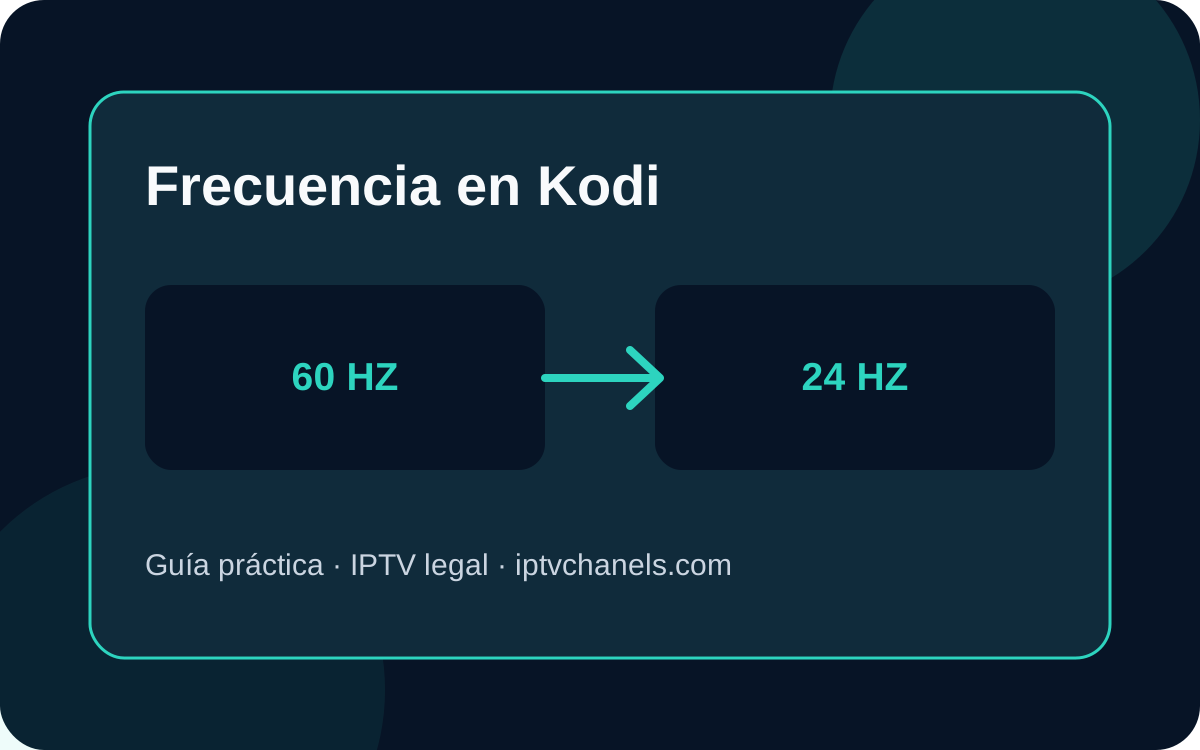
En Ajustes, Reproductor, Vídeos, busca Ajustar frecuencia de refresco de la pantalla. Kodi ofrece Desactivado, Siempre, Al iniciar/detener y Al iniciar; en Kodi 22 la opción predeterminada documentada es Al iniciar/detener.
Configura retraso y lista blanca
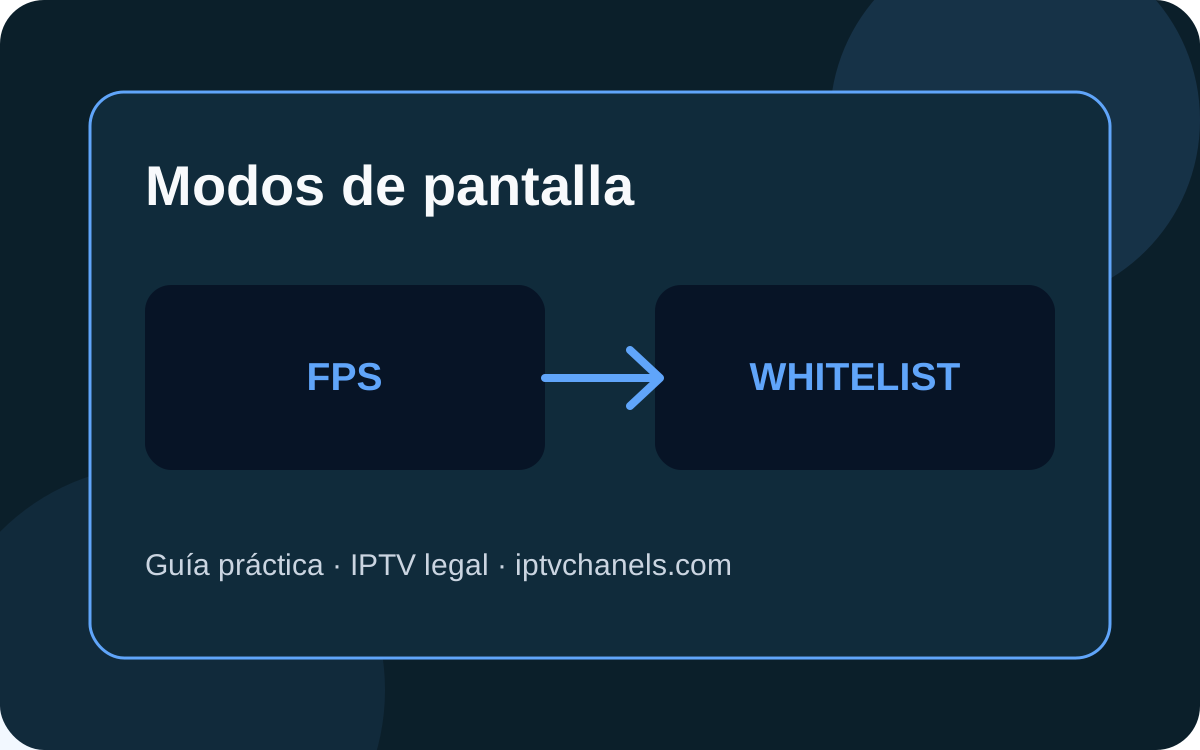
El retraso después del cambio permite que el televisor complete la resincronización antes de iniciar el vídeo. En plataformas compatibles, la lista blanca limita resoluciones y frecuencias que Kodi puede seleccionar.
- Empieza con Al iniciar/detener.
- Prueba un vídeo de FPS conocido.
- Añade retraso si se pierde el comienzo.
- No habilites modos que la TV no admite.
No confundas dos opciones
Sync playback to display modifica la velocidad de reproducción para ajustarla al reloj de pantalla y desactiva el passthrough de audio. No es lo mismo que cambiar la frecuencia HDMI; evita activarla si necesitas bitstream sin estudiar la cadena de audio.
Ejemplo con vídeo a 24 fps
Reproduce un archivo autorizado a 24 fps y observa si el televisor cambia a 24 Hz o un múltiplo compatible. Una pantalla negra breve es normal; una pérdida permanente exige revisar modos admitidos, cable y lista blanca.
Guías relacionadas
Continúa con estas guías para completar la configuración y comparar opciones:
Fuentes consultadas
Documentación oficial revisada para preparar esta guía: