Antes de tocar el almacenamiento
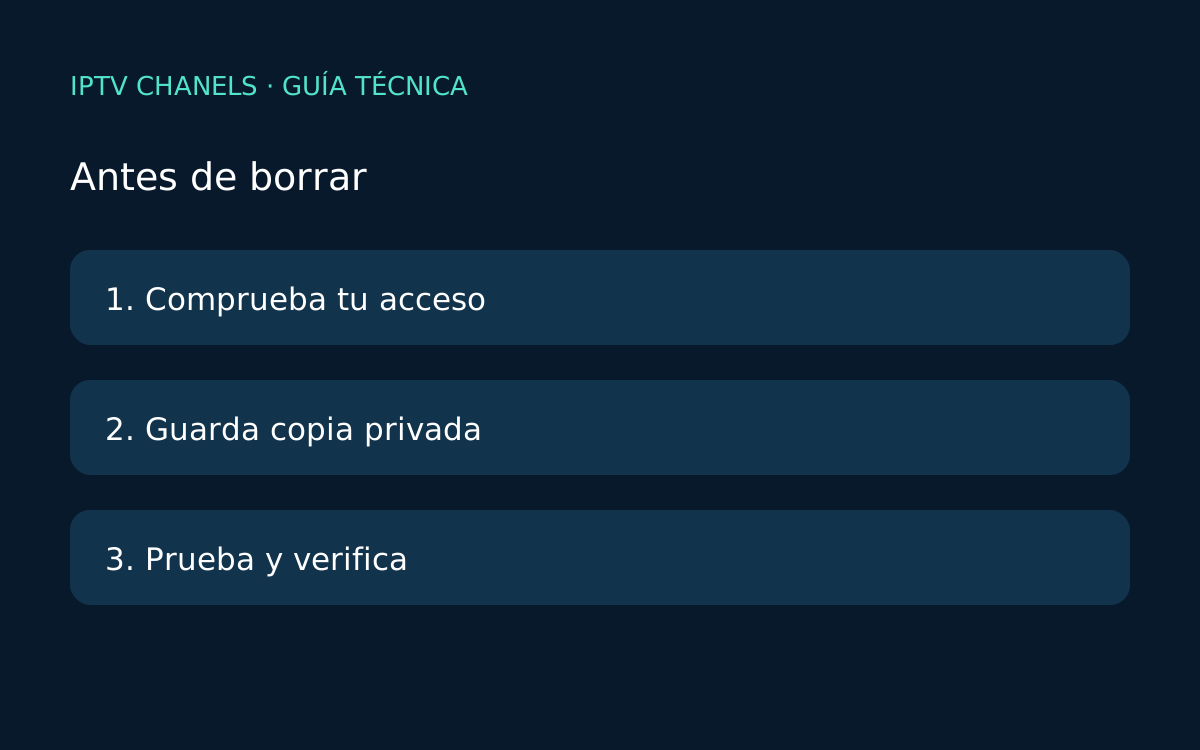
Anota el nombre y la versión del reproductor y comprueba que puedes recuperar el acceso por el canal oficial del servicio. Conserva cualquier exportación en un lugar privado: una copia puede contener contraseñas. No uses fotografías de la pantalla con la URL completa para pedir ayuda.
Cierra la app y reinicia el dispositivo antes de borrar información. Si solo falla un canal y los demás funcionan, limpiar el almacenamiento no suele ser la primera prueba útil: el origen puede estar en esa emisión.
Qué borra cada opción
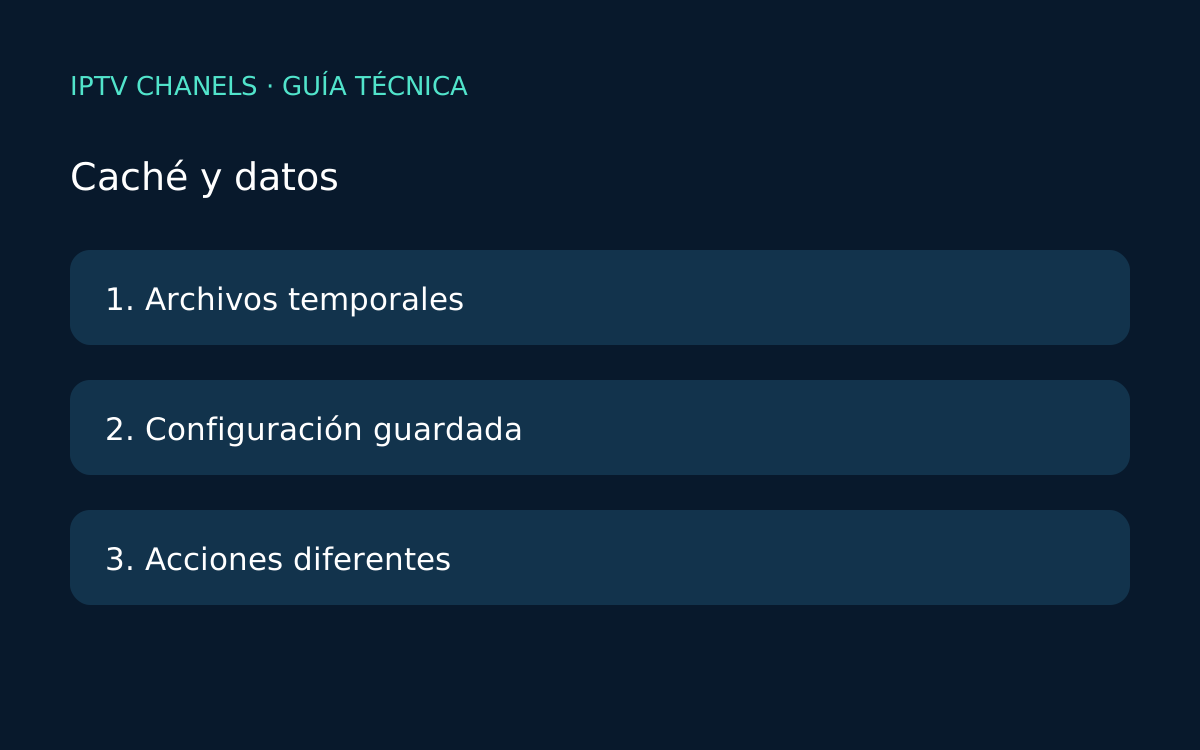
La caché contiene archivos temporales. Google indica que limpiarla en sus dispositivos de streaming no cierra las sesiones. La app puede tardar un poco más en reconstruir imágenes o miniaturas al abrirse de nuevo.
Borrar datos es una acción diferente: puede dejar la aplicación como recién instalada, eliminar listas guardadas localmente, preferencias y acceso. No lo confirmes hasta verificar cómo recuperar tu configuración. El efecto concreto depende del reproductor.
- Caché: prueba inicial para archivos temporales.
- Datos o almacenamiento: posible pérdida de configuración local.
- Desinstalar: tampoco garantiza conservar listas o favoritos.
Secuencia segura en Android TV o Google TV
Abre Ajustes y busca Aplicaciones. Selecciona el reproductor; en algunos modelos debes entrar antes en Ver todas las aplicaciones. Si aparece Borrar caché, elige esa opción y vuelve a probar. Los nombres y la ubicación cambian entre fabricantes.
Comprueba espacio libre y actualizaciones. Si el problema continúa, consulta el soporte de la app antes de borrar sus datos. Evita herramientas de limpieza de origen desconocido y no restablezcas todo el televisor para un fallo aislado.
Qué enviar al soporte
Indica dispositivo, versión del sistema, versión de app, espacio disponible y el momento exacto del fallo. Explica si sucede al abrir la lista, cargar la guía o reproducir. Con esos datos se puede acotar el problema sin compartir una contraseña. Utiliza únicamente fuentes que tengas derecho a reproducir.
Guías relacionadas
Continúa con estas guías para completar la configuración y comparar opciones:
Fuentes consultadas
Documentación oficial revisada para preparar esta guía: