Aísla el fallo de color
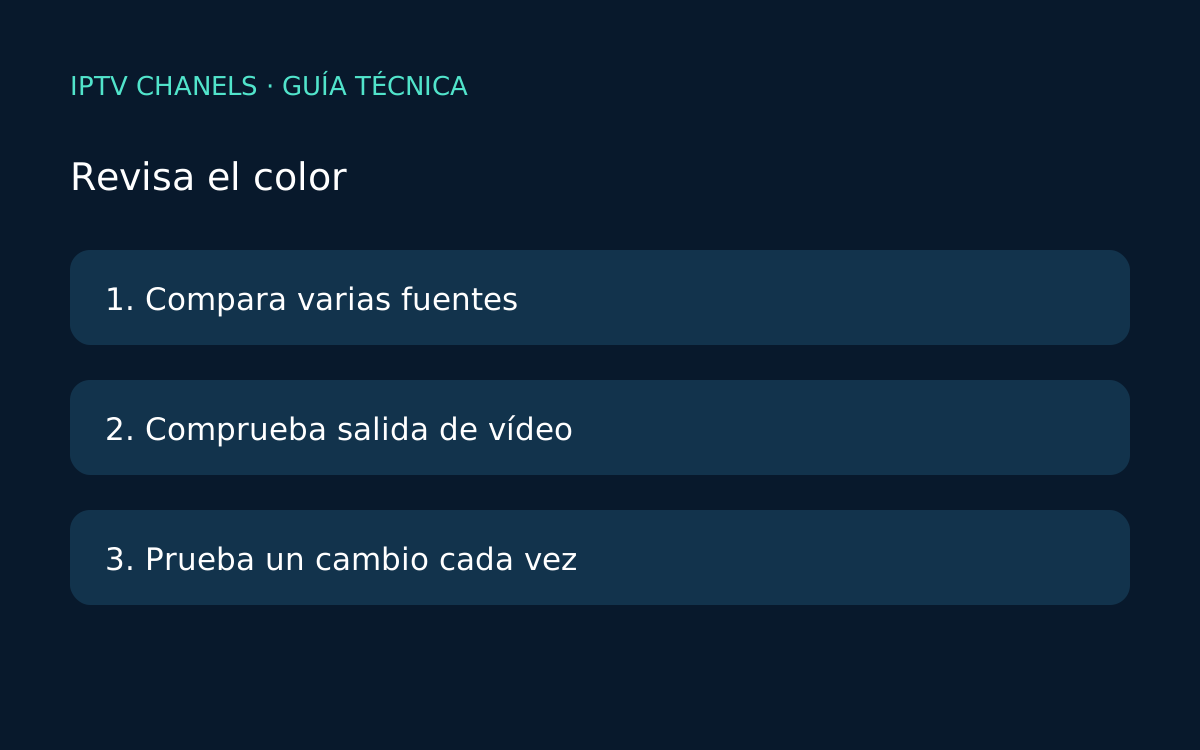
Compara dos vídeos autorizados en la misma app y después otra aplicación oficial en el mismo equipo. Si también se ven mal los menús, el ajuste de salida o del televisor merece atención. Si solo falla una emisión, informa al proveedor antes de cambiar toda la configuración.
Haz las comparaciones con la misma iluminación y el mismo modo de imagen. Una fotografía tomada con el móvil puede alterar exposición y color, por lo que no siempre reproduce fielmente lo que ves. Anota los ajustes en vez de basarte solo en fotos.
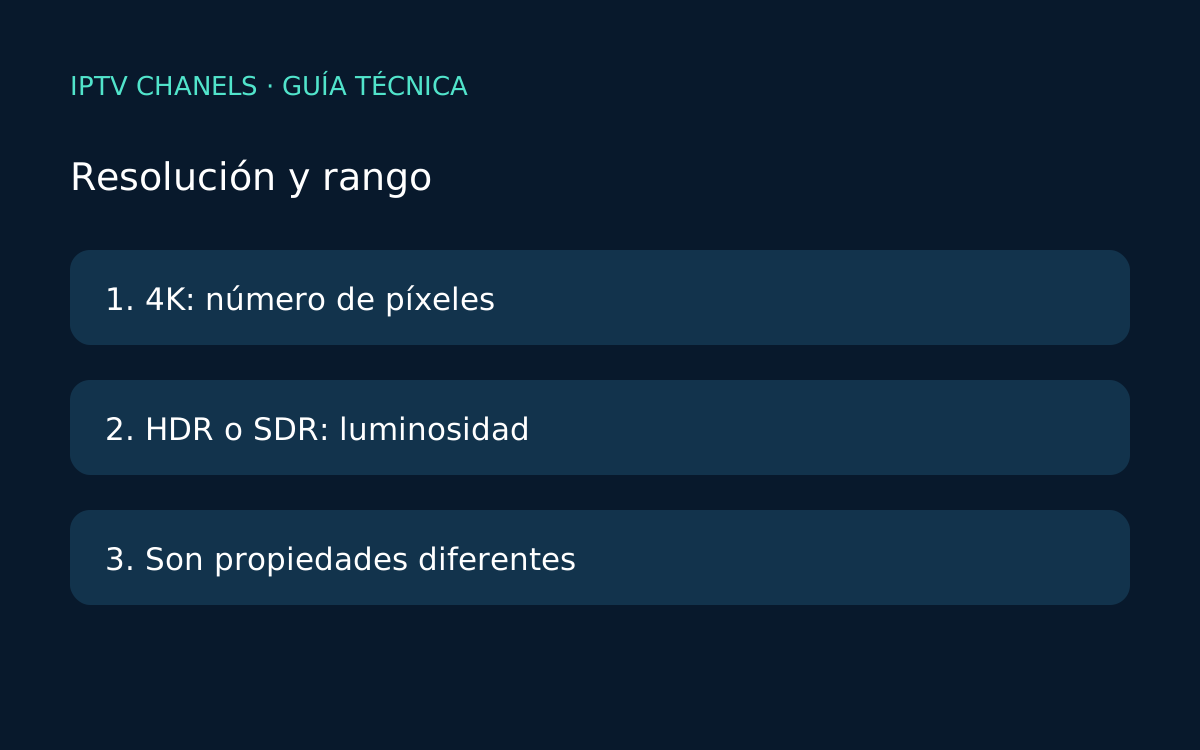
4K no equivale a HDR
La resolución describe el número de píxeles. HDR y SDR se refieren a distintas formas de representar el rango de luminosidad del vídeo. Un stream 4K puede ser SDR, y el televisor debe interpretar correctamente el formato que recibe.
Forzar una salida HDR no añade al origen la información de una producción HDR auténtica. La conversión depende del dispositivo y puede dar un resultado distinto al esperado. Busca correspondencia con el contenido en lugar de asumir que la etiqueta más alta siempre mejora la imagen.
Revisa la salida de forma gradual
En Apple TV, Vídeo y audio permite revisar el formato de salida y adaptar el rango dinámico en equipos compatibles. Apple también ofrece una comprobación de conexión HDMI. Las opciones cambian según modelo, pantalla y aplicación.
Si modificas una opción, comprueba después el mismo vídeo. No cambies a la vez rango, resolución y modo de imagen. En Android TV u otros equipos consulta la documentación del fabricante: no todos los menús tienen nombres o capacidades equivalentes.
Si el problema persiste
Revisa que el formato seleccionado sea compatible con el puerto HDMI y los dispositivos intermedios. Si usas receptor AV o barra de sonido, prueba una conexión directa solo si puedes hacerlo con seguridad y siguiendo las instrucciones del fabricante.
No elimines protecciones de contenido ni instales firmware no oficial para cambiar la imagen. Si una fuente autorizada sigue viéndose mal, comunica formato, dispositivo y app al soporte. Volver a un ajuste compatible conocido puede ser más útil que forzar un modo exigente.
Guías relacionadas
Continúa con estas guías para completar la configuración y comparar opciones:
Fuentes consultadas
Documentación oficial revisada para preparar esta guía: