Cambia la velocidad desde Reproducción
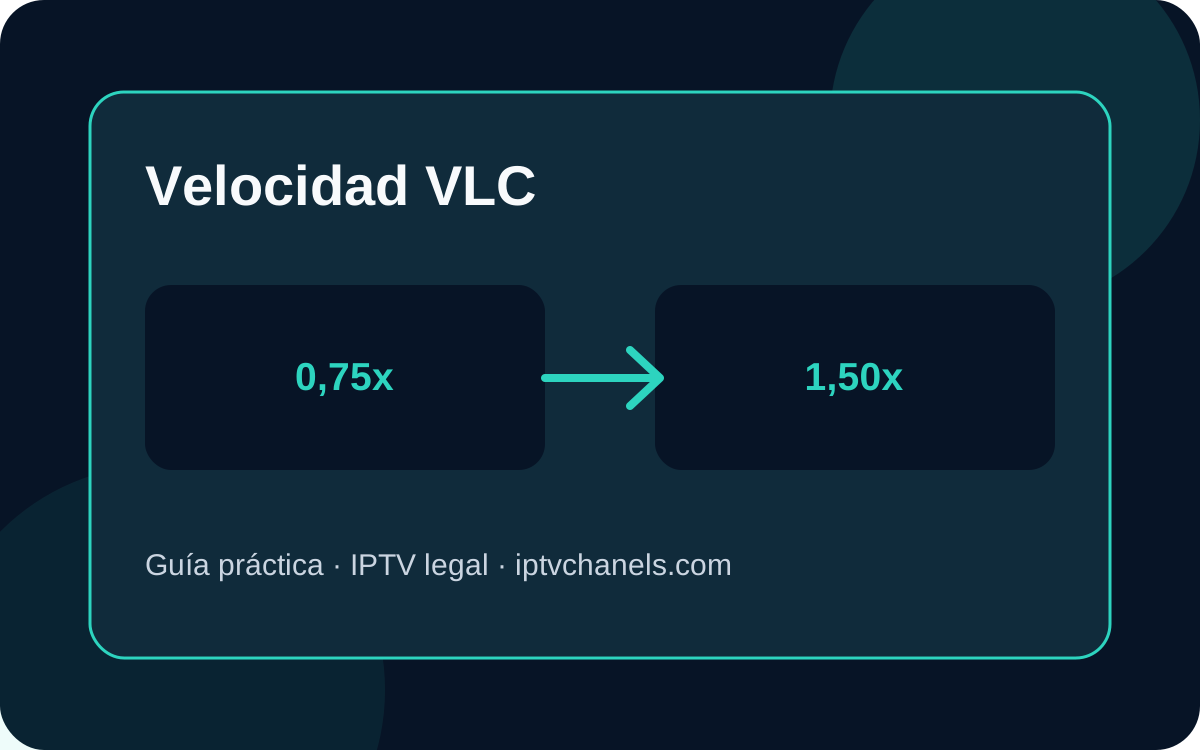
En VLC de escritorio abre Reproducción, Velocidad y elige Más rápido o Más lento. El nombre exacto puede variar por sistema. Observa el indicador de velocidad y vuelve a Normal cuando termines.
Usa atajos del teclado
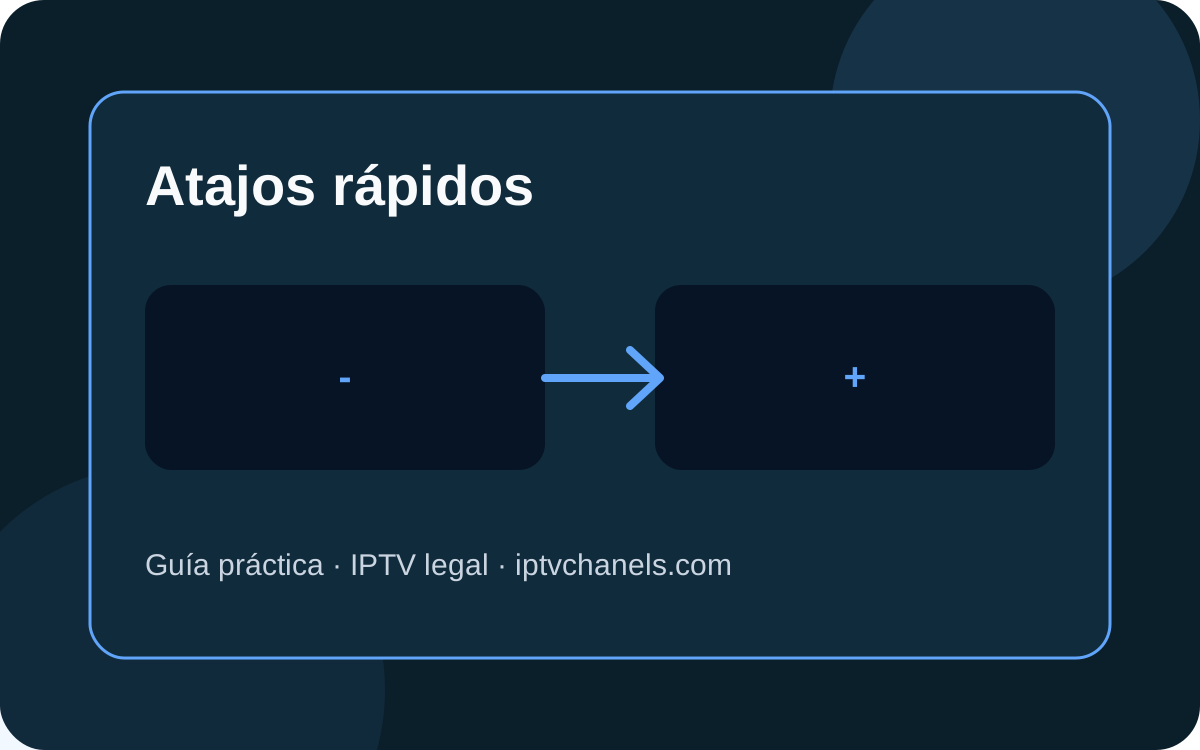
VideoLAN documenta la tecla + para acelerar, - para ralentizar y = para recuperar la velocidad normal. En algunos teclados puede ser necesario usar Mayús o el teclado numérico.
- Empieza con cambios pequeños.
- Comprueba que el audio sea inteligible.
- Usa = para volver a normal.
- No confundas velocidad con avance rápido.
Velocidad en VLC para Android
En VLC para Android, el control de velocidad aparece en las opciones del reproductor y permite usar un deslizador o flechas. La documentación describe un intervalo amplio, pero los extremos pueden producir audio poco natural o exigir más procesamiento.
Ejemplo para revisar una grabación propia
En una grabación autorizada, sube ligeramente la velocidad para localizar una escena y vuelve a 1,00x para comprobar diálogo y movimiento. Si aparecen tirones, prueba el archivo a velocidad normal antes de atribuirlo al códec.
Guías relacionadas
Continúa con estas guías para completar la configuración y comparar opciones:
Fuentes consultadas
Documentación oficial revisada para preparar esta guía: