Identifica la aplicación exacta
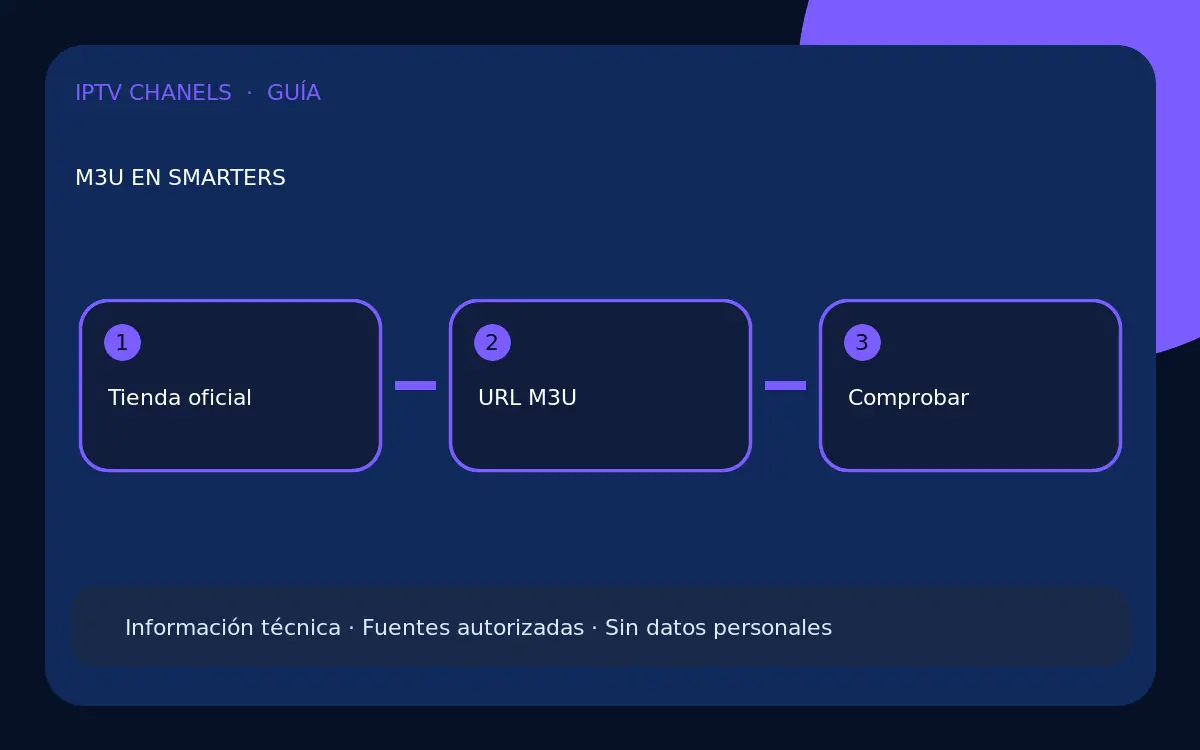
Comprueba nombre completo, desarrollador, versión y tienda. No todas las aplicaciones llamadas Smarters tienen los mismos menús ni admiten los mismos formatos. Evita APK de fuentes no verificadas.
Requisitos antes de configurar
Necesitas una edición que admita M3U, conexión estable y una URL autorizada. Algunas versiones ofrecen inicio con usuario, contraseña y servidor; ese método no debe confundirse con pegar una URL M3U.
Añadir una lista M3U
Busca Añadir usuario, Cargar playlist o una opción equivalente; elige archivo/URL M3U solo si aparece en tu versión. Pon un nombre local, introduce la URL completa y espera la primera sincronización. No compartas capturas donde se vea el enlace.
Si la opción no aparece o falla
Revisa la documentación y ficha de la tienda de esa edición. Comprueba espacios, conexión, caducidad, límites simultáneos y permisos. No asumas que un tutorial de Android TV coincide con iPhone, Windows o Smart TV.
Guías relacionadas
Continúa con estas guías para completar la configuración y comparar opciones:
Fuentes consultadas
Documentación oficial revisada para preparar esta guía: