Cómo activarlo y salir
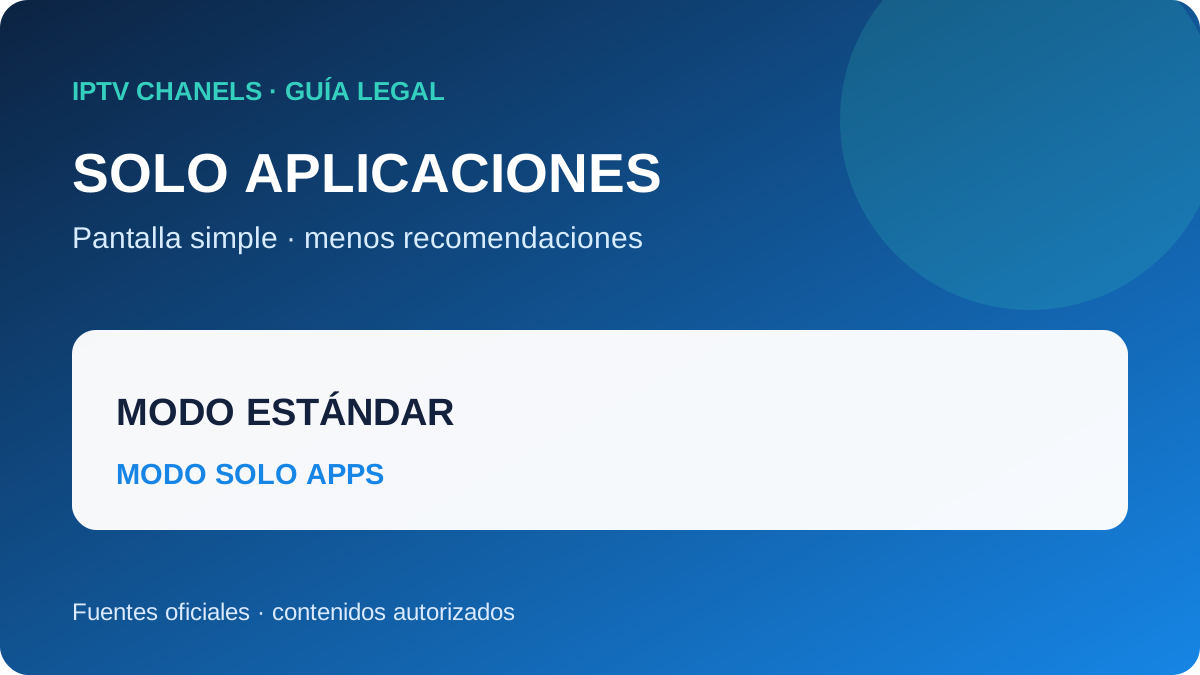
En Configuración abre Cuentas y acceso o Cuentas y perfiles, selecciona tu perfil y activa Modo Solo aplicaciones. Para volver al modo normal, entra en el mismo menú y desactívalo.
Qué cambia en la pantalla principal
Verás principalmente las apps instaladas, además de contenido patrocinado y avances populares. Las recomendaciones personalizadas de la pantalla principal dejan de mostrarse.
- Lista de aplicaciones más directa.
- Menos recomendaciones del perfil.
- Puede seguir apareciendo contenido patrocinado.
- Las apps conservan sus interfaces propias.
Funciones que dejan de estar disponibles
Google indica que Búsqueda y Asistente no están disponibles en este modo. Tampoco podrás valorar contenidos, añadirlos a la lista ni marcarlos como vistos desde la interfaz general.
Privacidad y ejemplo de uso
El modo no cambia por sí solo ajustes como ubicación o Actividad web y de aplicaciones. Es útil para invitados o para una interfaz sencilla, pero revisa Privacidad por separado si ese es tu objetivo.
Guías relacionadas
Continúa con estas guías para completar la configuración y comparar opciones:
Fuentes consultadas
Documentación oficial revisada para preparar esta guía: