Qué autoriza y qué no
Apple exige que las aplicaciones pidan permiso para explorar la red local en versiones compatibles de iOS y iPadOS. Un reproductor puede solicitarlo para localizar una pantalla cercana. Conviene leer su explicación antes de aceptar y comprobar si esa función es algo que realmente necesitas.
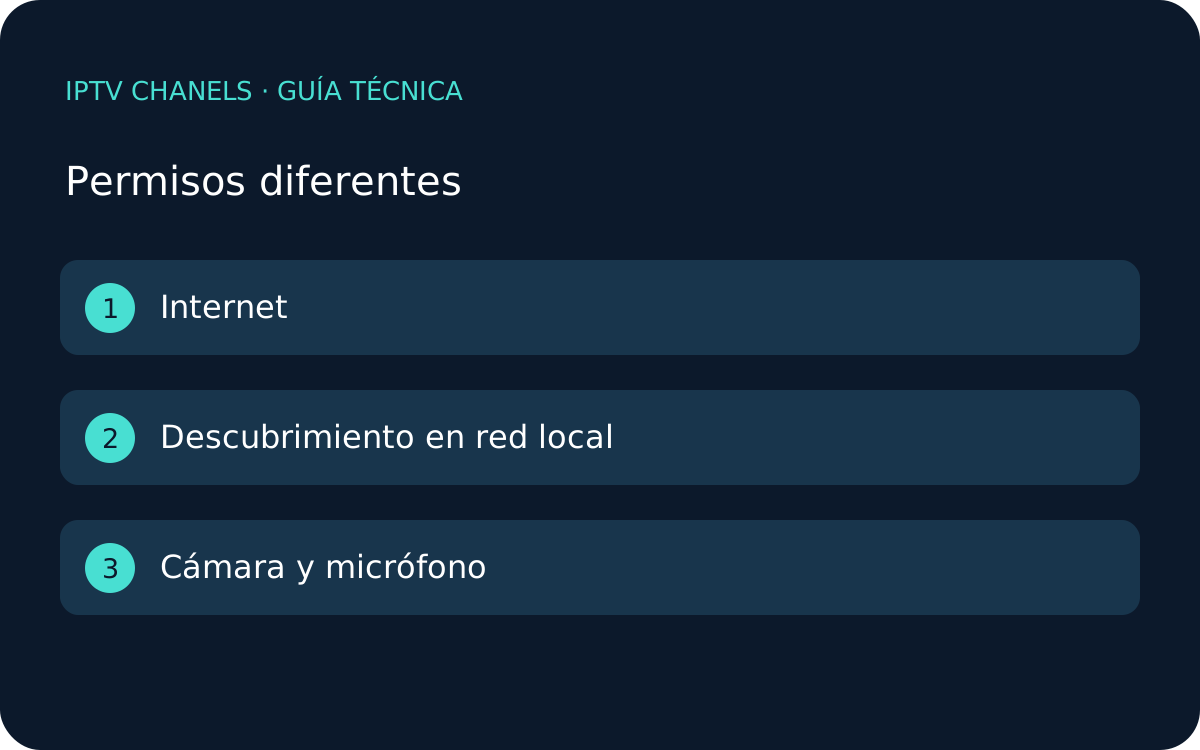
No es un permiso para ver canales de pago, no añade una suscripción y no convierte a una aplicación en compatible con cualquier televisor. Tampoco se debe interpretar como una autorización general para usar la cámara, los contactos o el micrófono. Cada solicitud tiene un propósito diferente.
Cómo revisar una decisión anterior
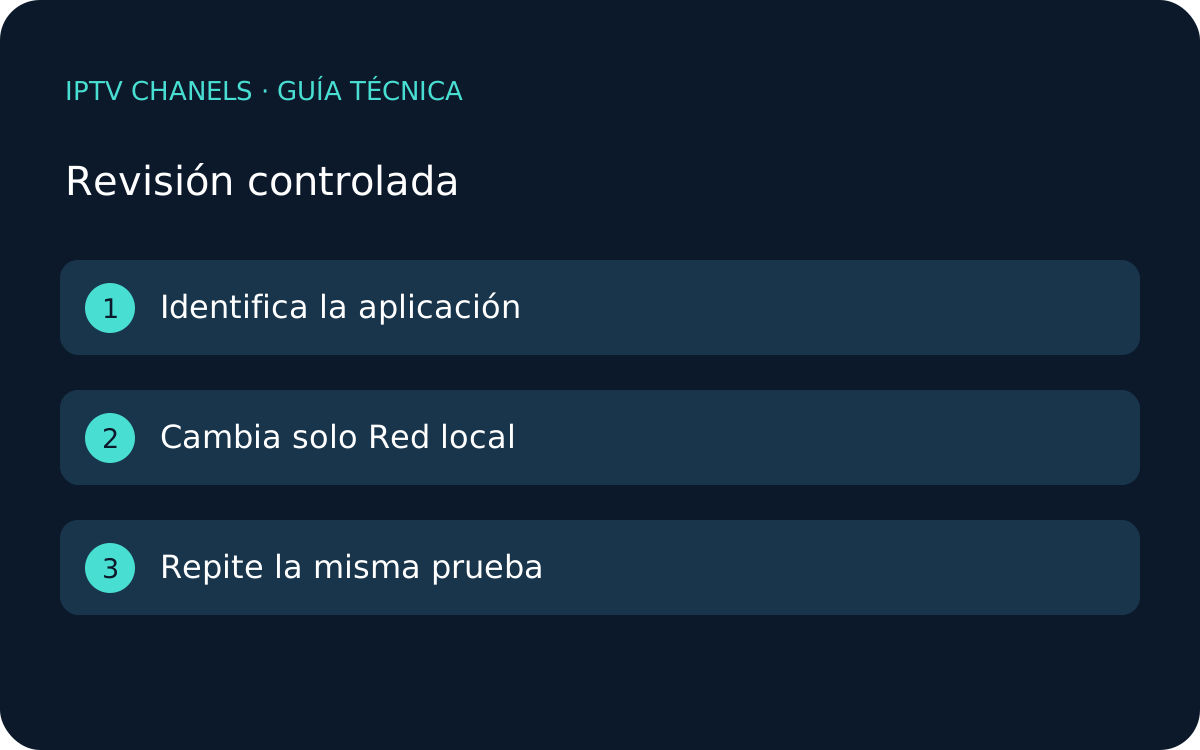
En iPhone o iPad, Apple sitúa este control en Ajustes, Privacidad y seguridad, Red local. Allí puedes activar o revocar el acceso de las apps que lo hayan solicitado. Si una aplicación no figura, no presupongas que debes reinstalarla: puede no haber pedido todavía ese acceso.
Identifica el nombre del desarrollador y cambia únicamente el permiso de la app que estás comprobando. Cierra y vuelve a abrir su función de búsqueda de dispositivos y observa el resultado. Guarda la referencia del ajuste anterior para recuperarla si no necesitas mantenerlo.
Internet y AirPlay son comprobaciones distintas
Apple aclara que denegar el permiso no impide necesariamente usar internet ni interactuar mediante servicios del sistema como AirPlay. Por eso no es correcto afirmar que activar Red local arreglará cualquier fallo de envío.
Si la pantalla se detecta pero el vídeo no comienza, describe ese síntoma por separado. El formato, las funciones de la app y las condiciones del contenido también importan. No concedas permisos adicionales al azar para intentar reproducir una emisión.
Pide ayuda conservando tu privacidad
Indica versión de iOS, reproductor, dispositivo de destino y qué cambió al revisar el permiso. No incluyas tu URL M3U, contraseña o código de vinculación en una captura pública. Si la finalidad del permiso no está clara, consulta al desarrollador antes de aceptarlo.
Prueba únicamente con un vídeo propio o un servicio autorizado. La detección de un equipo y la autorización para distribuir un contenido son cuestiones independientes.
Guías relacionadas
Continúa con estas guías para completar la configuración y comparar opciones:
Fuentes consultadas
Documentación oficial revisada para preparar esta guía: