
Antes de abrir la lista
Descarga VLC desde VideoLAN o una tienda oficial. Confirma que el archivo o URL procede de una fuente propia o autorizada y guarda las credenciales fuera de capturas y mensajes públicos.
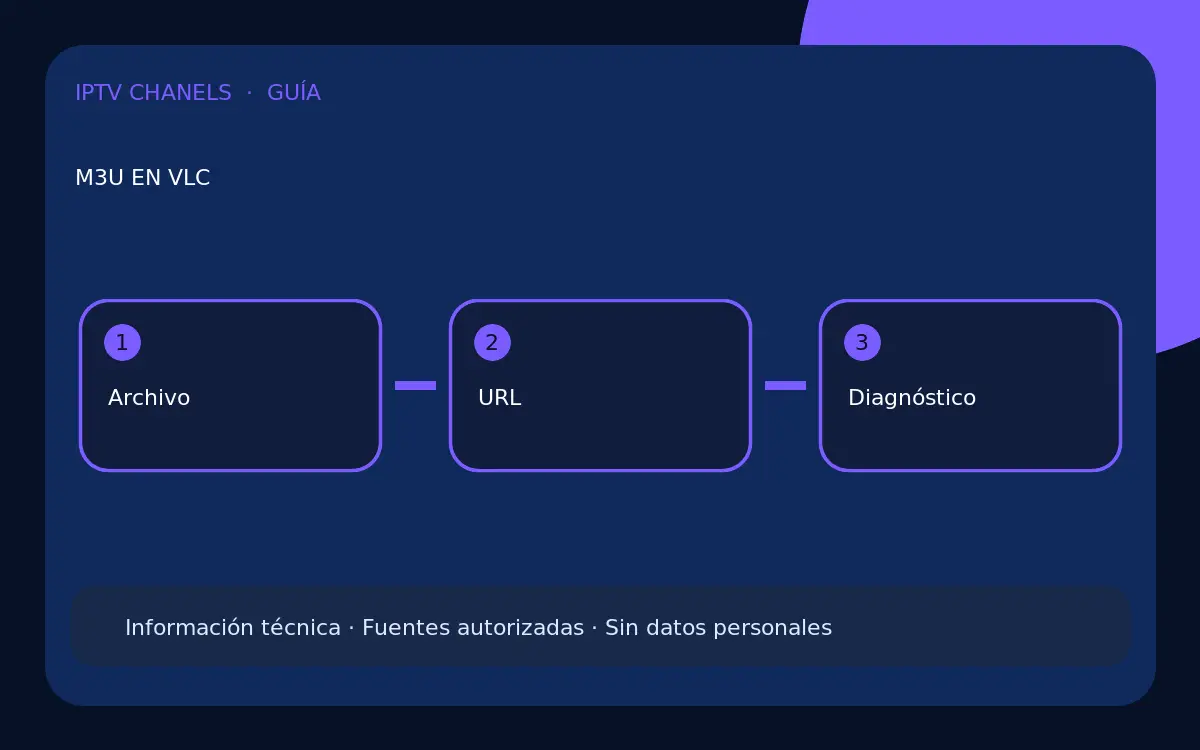
Abrir un archivo M3U en ordenador
En Windows, macOS o Linux abre VLC y usa Medio o Archivo > Abrir archivo, según la plataforma. Selecciona el M3U y muestra la lista de reproducción para navegar por sus entradas. Los nombres exactos del menú pueden variar entre versiones.
- No renombres el archivo para intentar convertirlo.
- Espera a que termine de cargar si tiene muchas entradas.
- Prueba primero una fuente autorizada conocida.
Abrir una URL M3U
Utiliza Medio > Abrir ubicación de red en Windows/Linux o Archivo > Abrir red en macOS. Pega la URL completa y pulsa reproducir. Si contiene un token, no la guardes en un ordenador compartido.
Diagnosticar cuando no reproduce
Si el archivo abre pero una entrada falla, comprueba conexión, fecha del acceso, límite de conexiones y disponibilidad de esa fuente. Si ninguna entrada carga, revisa que la URL no tenga espacios y que el servidor responda. Actualiza VLC antes de cambiar otros ajustes.
Guías relacionadas
Continúa con estas guías para completar la configuración y comparar opciones:
Fuentes consultadas
Documentación oficial revisada para preparar esta guía: