Comprueba el almacenamiento antes de borrar
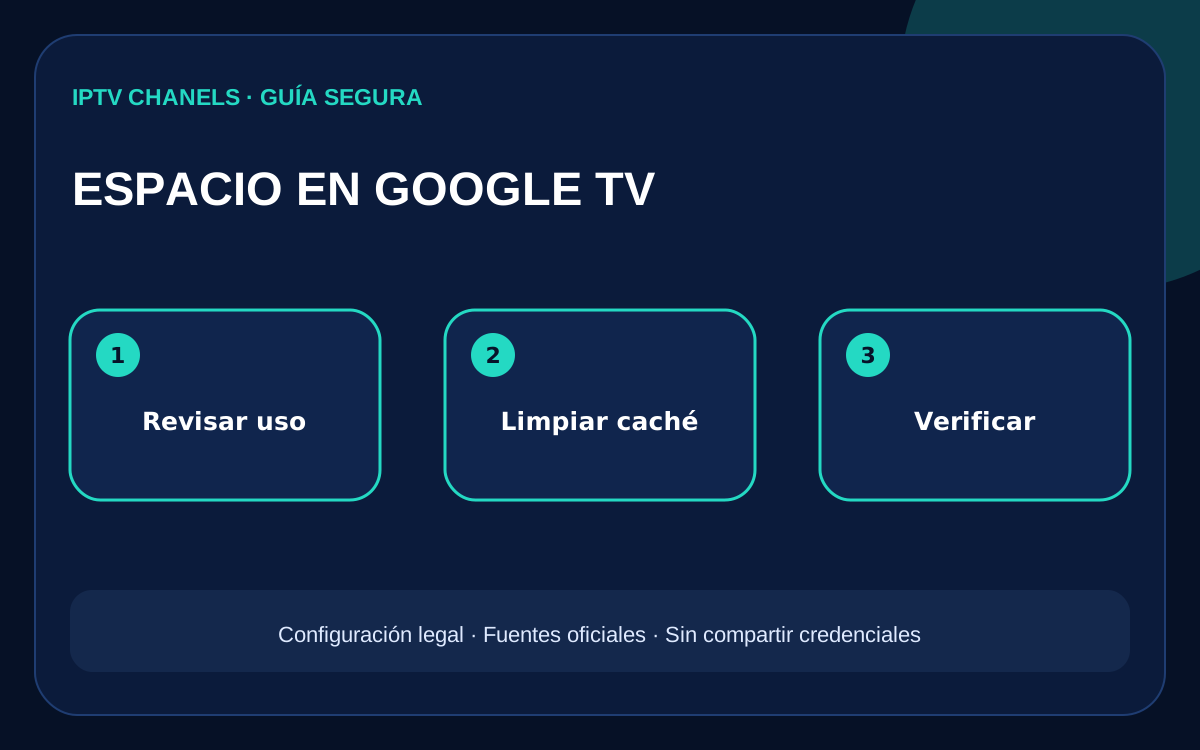
Abre el perfil de Google TV y consulta Ajustes, Sistema, Almacenamiento. La ruta exacta puede variar según el fabricante. Anota el espacio libre y comprueba si el problema afecta a una sola app o a todo el dispositivo.
No atribuyas automáticamente un fallo de reproducción al almacenamiento. Si la aplicación abre con normalidad y solo falla una emisión, prueba otro contenido autorizado antes de borrar nada.
- Espacio libre disponible.
- Aplicaciones que más ocupan.
- Descargas que ya no necesitas.
- Mensaje exacto que aparece.
Caché, datos y desinstalación no son lo mismo
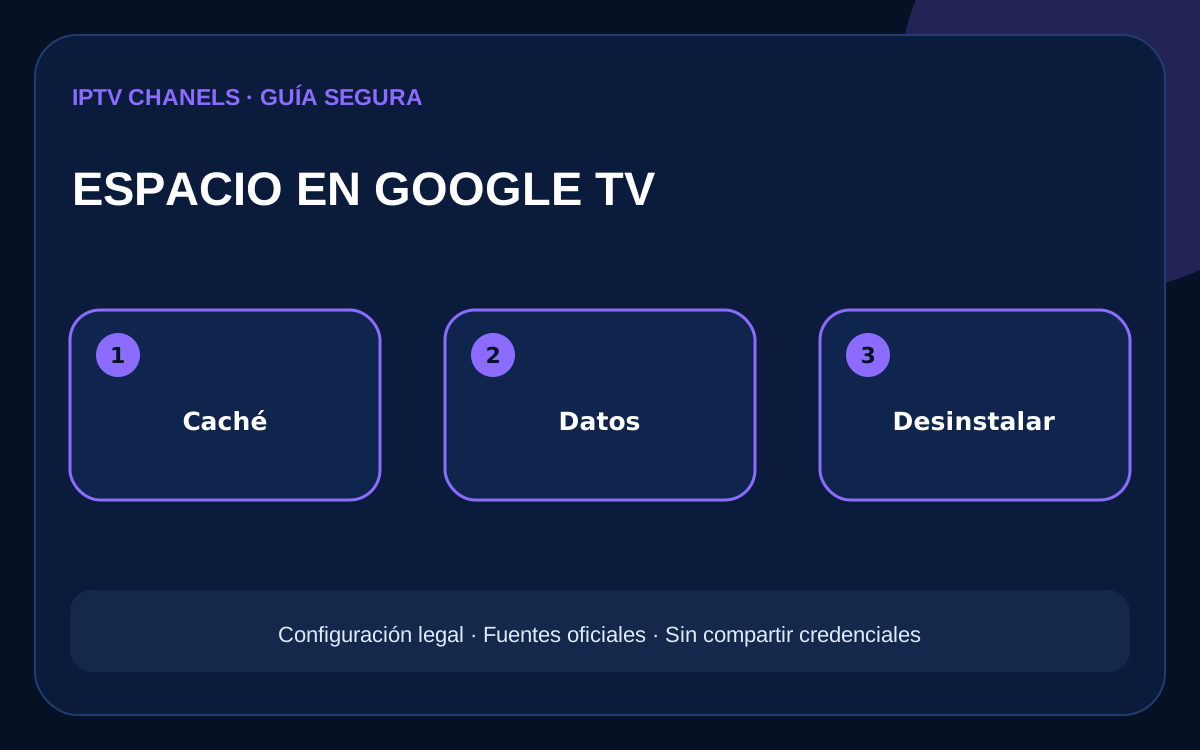
Google explica que la caché contiene datos temporales. Limpiarla puede hacer que la siguiente apertura sea más lenta, pero no debería cerrar la sesión. En cambio, borrar el almacenamiento de una app elimina sus datos locales y puede retirar listas, favoritos o ajustes.
Antes de usar Borrar datos, confirma que puedes recuperar legalmente tu acceso y guarda cualquier copia mediante la función oficial de la app. No hagas capturas públicas de URLs, usuarios o contraseñas.
Orden recomendado para recuperar espacio
Elimina primero descargas innecesarias y aplicaciones que no utilizas. Después limpia caché si Google TV lo propone. Reinicia el dispositivo y comprueba de nuevo el espacio antes de tocar los datos del reproductor.
Desinstalar una app no cancela una suscripción externa ni garantiza que vuelva a estar disponible en la tienda. Confirma el nombre del desarrollador y su disponibilidad antes de retirarla.
Verifica el resultado
Abre el reproductor, deja que termine de cargar y prueba una fuente propia o autorizada. Comprueba navegación, favoritos y guía. Si el espacio vuelve a agotarse con rapidez, registra qué app crece y consulta al fabricante.
Liberar espacio mejora el margen del sistema, pero no corrige una URL caducada, un servidor inaccesible o una conexión Wi-Fi débil. Diagnostica cada síntoma por separado.
Guías relacionadas
Continúa con estas guías para completar la configuración y comparar opciones:
Fuentes consultadas
Documentación oficial revisada para preparar esta guía: