Prueba primero la opción Predeterminada
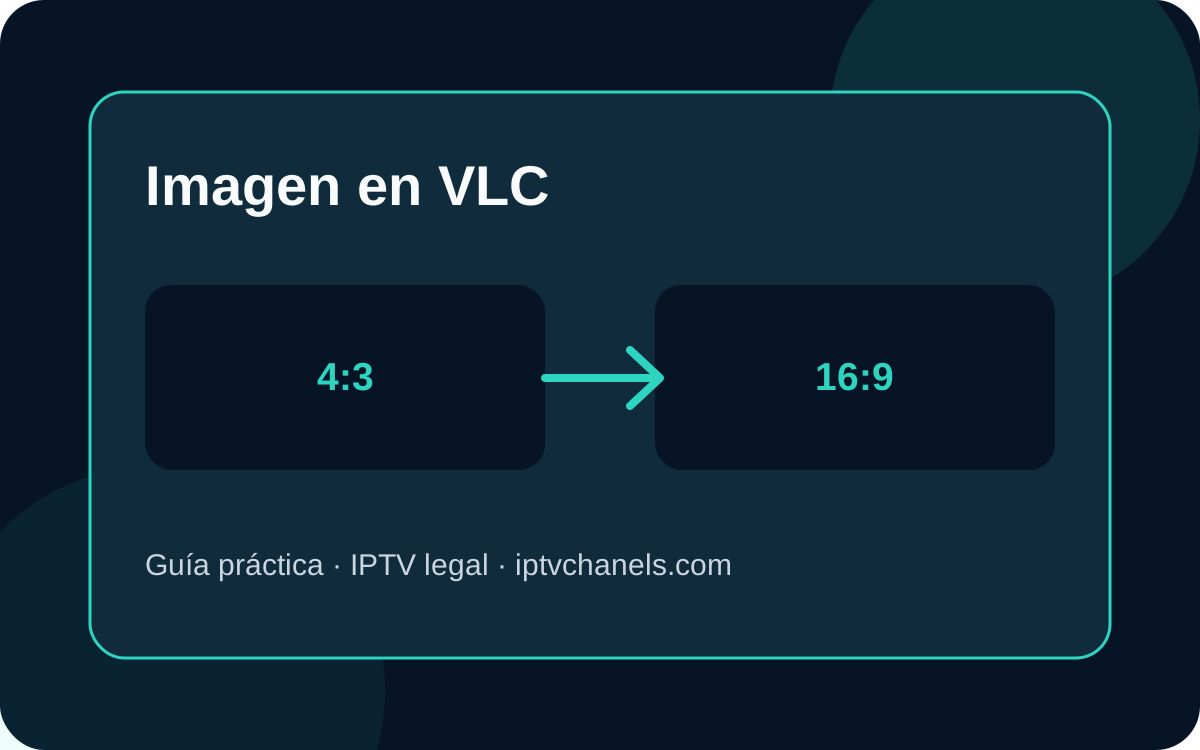
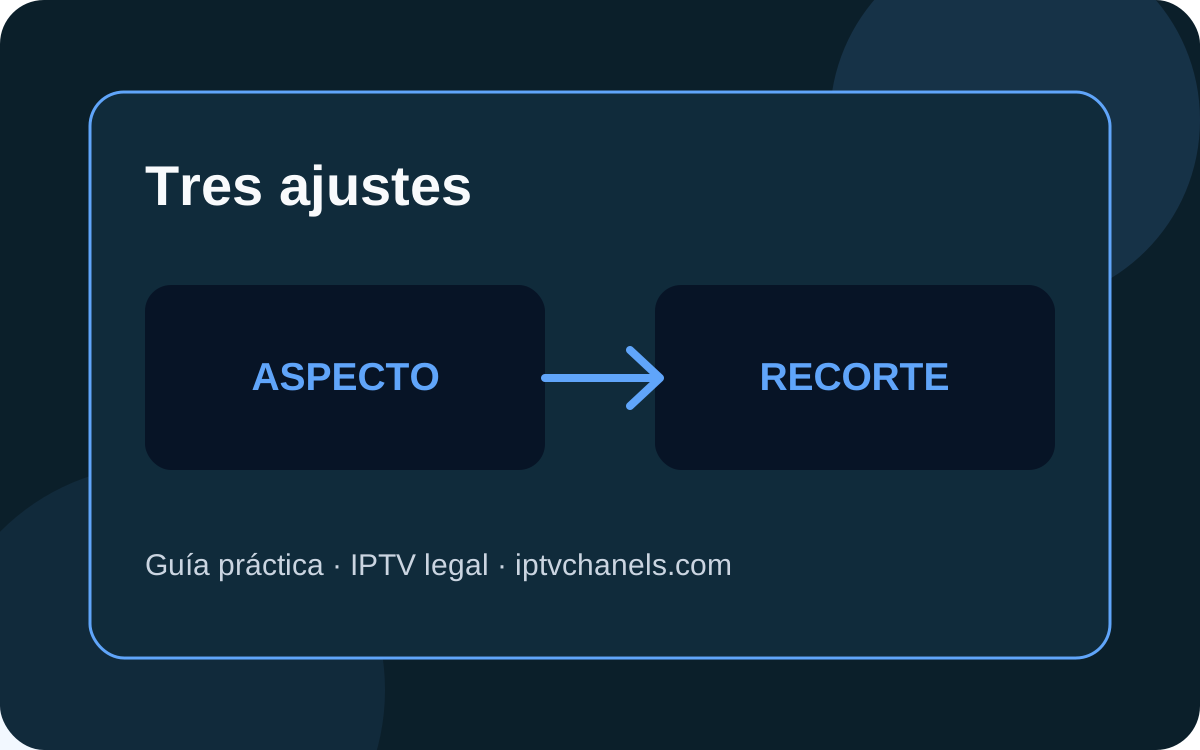
Abre el vídeo propio o autorizado y entra en Vídeo, Relación de aspecto. Empieza por Predeterminada para respetar la información del archivo. Si la imagen se ve estirada, prueba 16:9, 4:3 u otra proporción solo para confirmar el origen.
Usa Recortar solo para eliminar bordes
En Vídeo, Recortar, VLC ofrece varias proporciones. El recorte puede ocultar barras negras, pero también elimina imagen real en los lados o arriba y abajo. Comprueba subtítulos, rótulos y encuadre antes de mantenerlo.
- Predeterminada conserva la intención del archivo.
- Relación de aspecto puede deformar figuras.
- Recortar pierde parte del encuadre.
- Zoom no corrige una proporción errónea.
Diferencia el problema del reproductor y del televisor
Si el mismo archivo se ve bien en otra pantalla, revisa escalado, overscan o modo de imagen del televisor. Si se ve deformado en todos los reproductores, puede tener metadatos o codificación incorrectos. Evita combinar varios ajustes sin anotar el valor original.
Ejemplo con barras cinematográficas
Una película panorámica puede mostrar barras arriba y abajo de forma correcta. Forzar 16:9 puede estirar la imagen y recortar puede perder información lateral. Mantén Predeterminada salvo que hayas confirmado un error real de proporción.
Guías relacionadas
Continúa con estas guías para completar la configuración y comparar opciones:
Fuentes consultadas
Documentación oficial revisada para preparar esta guía: