Qué necesitas antes de empezar
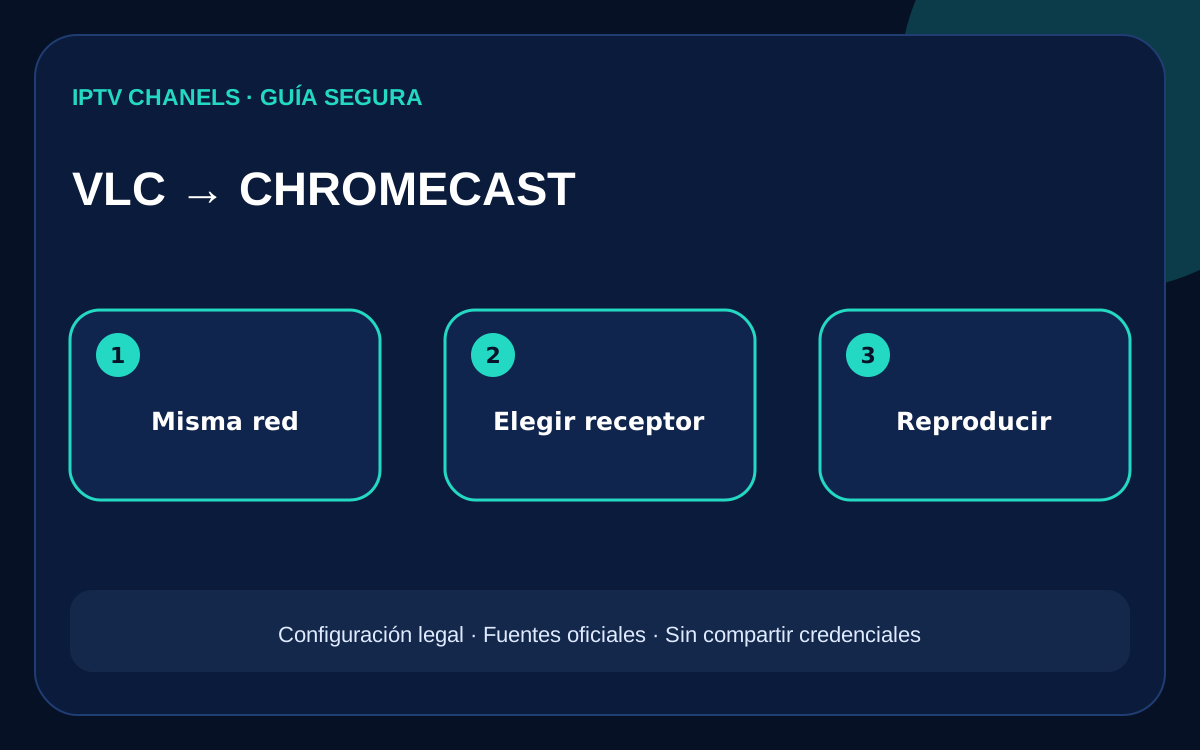
Actualiza VLC desde VideoLAN o la tienda oficial y comprueba que el Chromecast esté configurado. Ambos equipos deben poder comunicarse en la misma red local. Una red de invitados puede ofrecer internet y, a la vez, bloquear el descubrimiento entre dispositivos.
Haz la primera prueba con un archivo propio o un vídeo cuya reproducción esté autorizada. No uses esta función para eludir restricciones de un servicio.
- VLC actualizado desde una fuente oficial.
- Chromecast encendido y visible.
- Equipos en la misma red local.
- Contenido propio o autorizado.
Selecciona el dispositivo de reproducción
En VLC de escritorio, abre Reproducción y busca la opción Procesador o Renderer según el idioma y la versión. Selecciona el Chromecast correcto y luego abre el medio. Los nombres de menús pueden cambiar; confirma la versión antes de seguir capturas de terceros.
En Android, la disponibilidad y la ubicación del icono dependen de la versión. Si no aparece, verifica primero que VLC y el receptor estén actualizados y en la misma red.
Por qué puede tardar o no reproducir
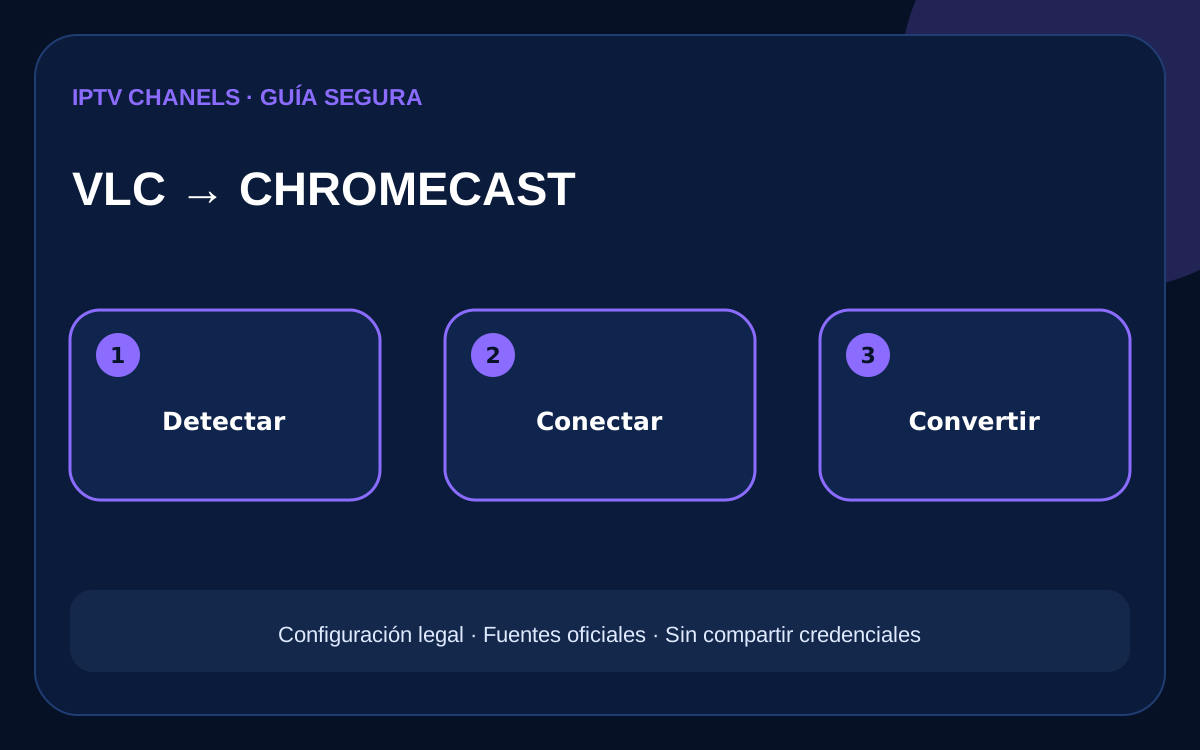
VideoLAN indica que VLC puede enviar a Chromecast incluso formatos que el receptor no admite de forma nativa. Eso puede requerir conversión y aumentar el uso de CPU o el tiempo de inicio. No prometas compatibilidad universal ni calidad 4K por seleccionar el receptor.
Si el dispositivo aparece pero el vídeo no empieza, prueba un archivo corto y conocido. Si solo falla una URL privada, consulta al proveedor autorizado sin publicarla.
Diagnóstico sin exponer credenciales
Diferencia tres fallos: Chromecast no aparece, aparece pero no conecta, o conecta y el vídeo falla. Anota sistema, versión de VLC, modelo del receptor y formato aproximado. No compartas la lista completa ni tokens de acceso.
Desactiva cambios experimentales y vuelve a la configuración inicial después de cada prueba. Restablecer el Chromecast no es el primer paso para un único vídeo incompatible.
Guías relacionadas
Continúa con estas guías para completar la configuración y comparar opciones:
Fuentes consultadas
Documentación oficial revisada para preparar esta guía: