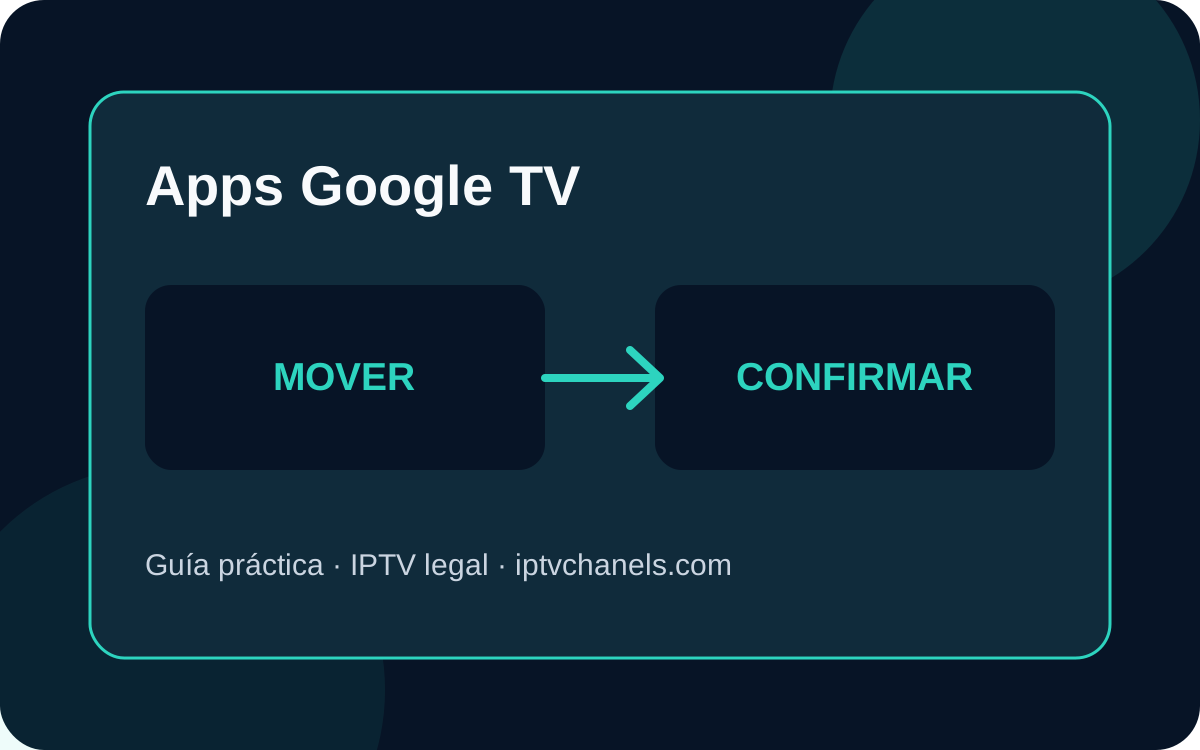
Mueve una aplicación desde la pantalla de inicio
En la pantalla principal, abre la pestaña Para ti o Aplicaciones y baja hasta Tus aplicaciones. Mantén pulsado Seleccionar sobre la app, elige Mover, desplázala con Izquierda o Derecha y confirma con Seleccionar. Pulsa Atrás o Listo para guardar el orden.
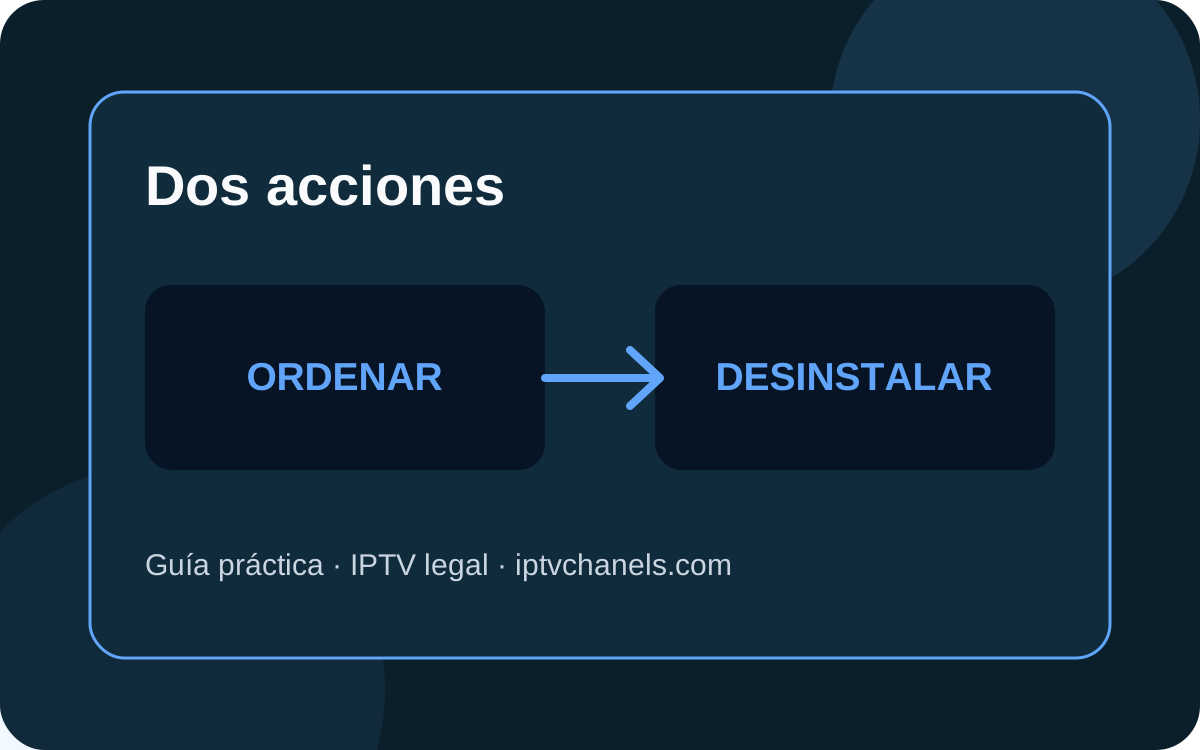
Usa la tarjeta Reordenar
En interfaces compatibles, desplázate al final de la fila Tus aplicaciones y abre Reordenar. Esta vista facilita reorganizar varias apps seguidas sin abrir el menú individual de cada una.
- Coloca primero las apps de uso diario.
- Agrupa vídeo, música y utilidades.
- Deja ajustes críticos fuera de pulsaciones accidentales.
- Revisa el orden en cada perfil.
Mover no es desinstalar
La opción Mover solo cambia la posición. Para desinstalar, mantén pulsada la app, abre Ver detalles y selecciona Desinstalar cuando esté disponible. Algunas aplicaciones del sistema no pueden eliminarse y los nombres pueden variar por fabricante.
Qué cambia con perfiles y modo Solo aplicaciones
El aspecto de la pantalla puede depender del perfil, del fabricante y del modo Solo aplicaciones. Este modo reduce recomendaciones personalizadas, pero no elimina necesariamente contenido patrocinado y desactiva algunas funciones como búsqueda o Asistente. Reordenar apps sigue siendo una tarea distinta.
Guías relacionadas
Continúa con estas guías para completar la configuración y comparar opciones:
Fuentes consultadas
Documentación oficial revisada para preparar esta guía: